Hjelp · 12 av 12
Automatisk registrering fra telefonen
La telefonen starte og stoppe økten når du kommer til og drar fra jobb, via Wi-Fi eller GPS.
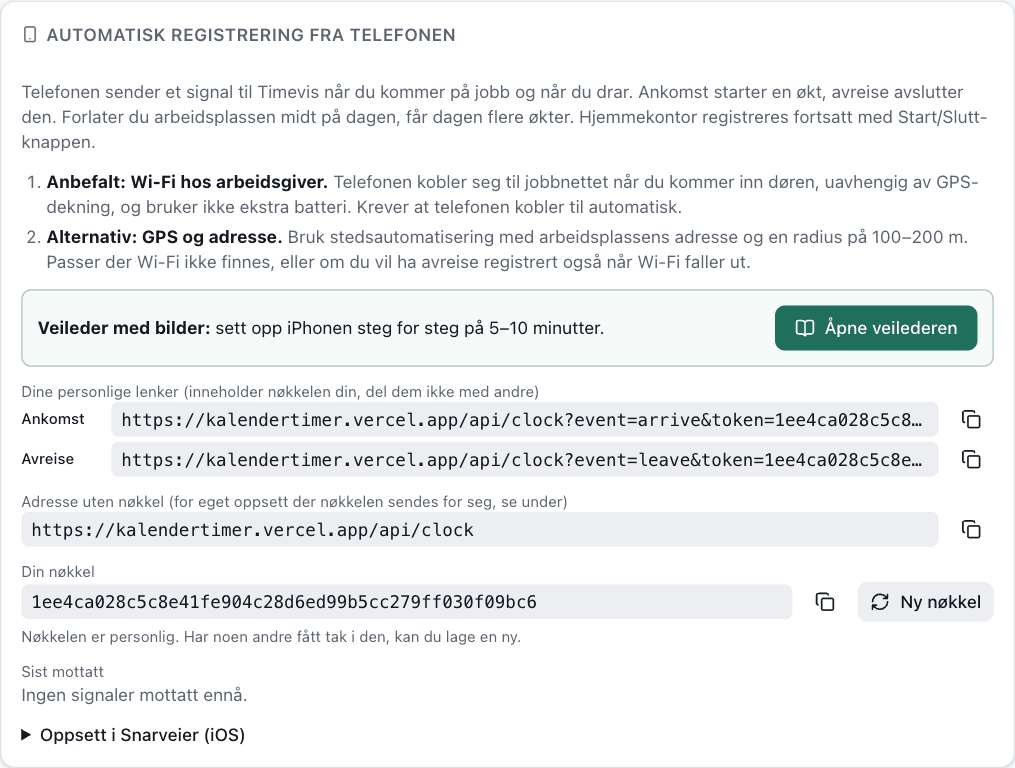
Hvor: Innstillinger → Automatisk registrering fra telefonen → Åpne veilederen.
Slik virker det
Vil du slippe å trykke «Start arbeid» og «Slutt», kan telefonen gjøre det for deg. Telefonens egen automatisering (Snarveier på iPhone, MacroDroid eller Tasker på Android) sender et signal til Timevis når du kommer på jobb og når du drar. Ankomst starter en økt, og avreise avslutter den.
Anbefalt utløser er jobbens Wi-Fi; GPS og adresse er alternativet. Under Innstillinger finner du dine personlige lenker med kopier-knapp og «Sist mottatt», som viser det siste signalet.
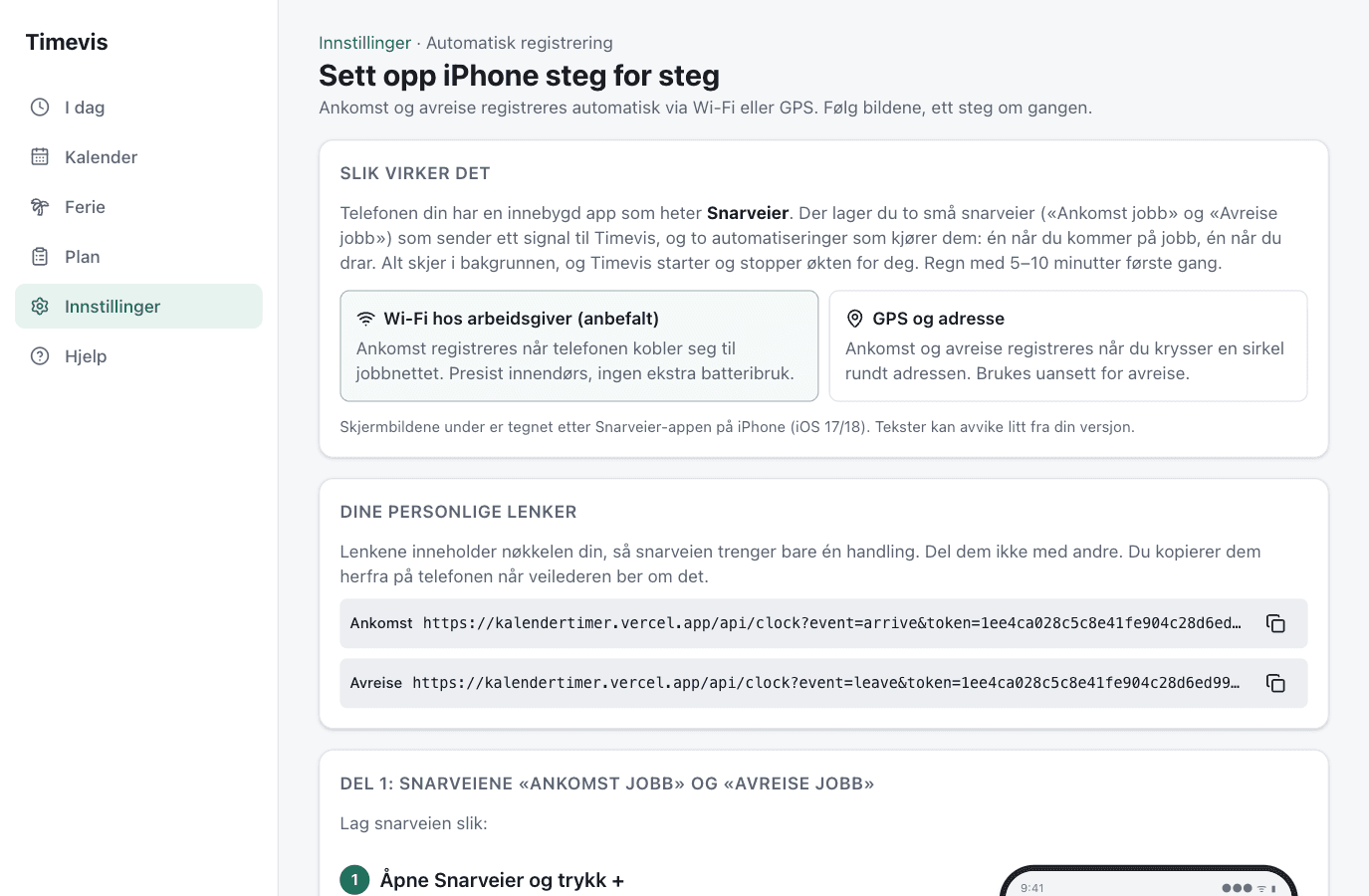
Steg-for-steg-veileder
Trykk «Åpne veilederen» under Innstillinger → Automatisk registrering fra telefonen. Der får du en illustrert oppskrift med tegnede skjermbilder fra Snarveier-appen: snarveiene «Ankomst jobb» og «Avreise jobb», automatiseringene for Wi-Fi og sted, og feilsøking.
Test at det virker
Når snarveiene er laget, kan du teste dem uten å gå til jobben:
- Åpne Snarveier-appen og trykk på snarveien «Ankomst jobb».
- Gå til Innstillinger i Timevis. Under «Sist mottatt» står signalet med dato og klokkeslett, og «godtatt» når økten er startet.
- Trykk på «Avreise jobb» i Snarveier for å avslutte økten.
Svaret Timevis sender til telefonen, sier det samme med klokkeslett, for eksempel «Ankomst registrert kl. 08:02: økt startet.» og «Avreise registrert kl. 08:03: økt avsluttet.» Går det minst ett minutt mellom de to, står testøkten på forsiden merket «auto», og du kan slette den på dagssiden.
Hvis du åpner lenken i nettleseren
De personlige lenkene virker bare når telefonen sender dem med metoden POST, for eksempel fra Snarveier eller MacroDroid. Åpner du en lenke i nettleseren, kommer du til siden «Lenken er for telefonen». Der står det at ingenting er registrert. Nøkkelen din står ikke på siden.
Trykk «Åpne veilederen for telefonen» for å komme til veilederen under Innstillinger. Er du ikke logget inn, logger du inn først. Vil du teste en lenke, kjører du snarveien i Snarveier-appen, se «Test at det virker» over.
Står metoden i snarveien på GET i stedet for POST, registreres heller ingenting. Da svarer Timevis at lenken må sendes med metoden POST. I Snarveier retter du det i handlingen «Hent innhold fra URL»: sett Metode til POST.
Din personlige nøkkel
Lenkene inneholder en nøkkel, en lang kode som forteller Timevis at signalet kommer fra deg. Nøkkelen er personlig: den hører bare til din konto, og står under Innstillinger → Automatisk registrering fra telefonen som «Din nøkkel». Den som har lenkene, kan starte og stoppe øktene dine, så del dem ikke med andre.
Har noen andre fått tak i lenkene, lager du en ny nøkkel:
- Trykk «Ny nøkkel» og bekreft.
- Kopier de nye lenkene fra Innstillinger.
- Lim dem inn i snarveiene «Ankomst jobb» og «Avreise jobb» på telefonen, i stedet for de gamle.
De gamle lenkene slutter å virke med en gang. Snarveiene på telefonen må få de nye lenkene; til de har fått det, registrerer Timevis ingenting fra telefonen.
Hvis signalet kommer to ganger
Sender telefonen samme signal to ganger, for eksempel fordi den mistet dekning og prøvde igjen, registreres det bare én gang. To «ankomst» etter hverandre gir én økt, ikke to. Under «Sist mottatt» ser du hva som ble registrert.
Signal før startdatoen
Kommer et signal på en dag før startdatoen din, registrerer Timevis det ikke. Under «Sist mottatt» står det at ankomsten ble ignorert fordi dagen er før startdatoen, og det samme står under «Fra telefonen» på forsiden og dagssiden. Vil du føre timer fra i dag, velger du en tidligere startdato under Innstillinger → Startpunkt.