Hjelp · 1 av 12
Logg inn
Du logger inn med Google-kontoen din. Du slipper et eget passord, og tallene dine er bare dine.
Hvor: Innloggingssiden. Hvilken konto du bruker, står under Innstillinger → Konto.
Hva «Logg inn med Google» er
Timevis har ikke egne passord. Du logger inn med en Google-konto du allerede har, for eksempel Gmail-adressen din. Google sjekker at det er deg, og Timevis får bare vite navnet og e-postadressen din. Du får ett passord mindre å huske, og passordet ditt blir hos Google.
Har du ikke en Google-konto, kan du lage en gratis på google.com. Den trenger ikke være en Gmail-adresse.
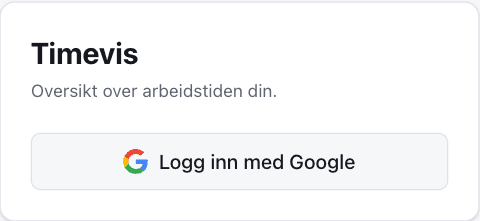
Slik logger du inn
- Gå til kalendertimer.vercel.app.
- Trykk «Logg inn med Google».
- Velg Google-kontoen din, eller skriv e-post og passord hos Google.
- Du kommer tilbake til Timevis av deg selv.
- Første gang du logger inn, må du godta vilkårene før du kan bruke appen. Les dem, kryss av og trykk «Godta og fortsett».
Første gang lager Timevis en ny, tom konto til deg og åpner «Kom i gang» etter vilkårene, tre korte steg som setter opp arbeidstiden din. Neste gang kommer du rett til forsiden, eller til steget i veiviseren der du slapp, hvis du ikke ble ferdig. Du er innlogget på den enheten i 30 dager, eller til du trykker «Logg ut» under Innstillinger.
Vilkår og personvern første gang
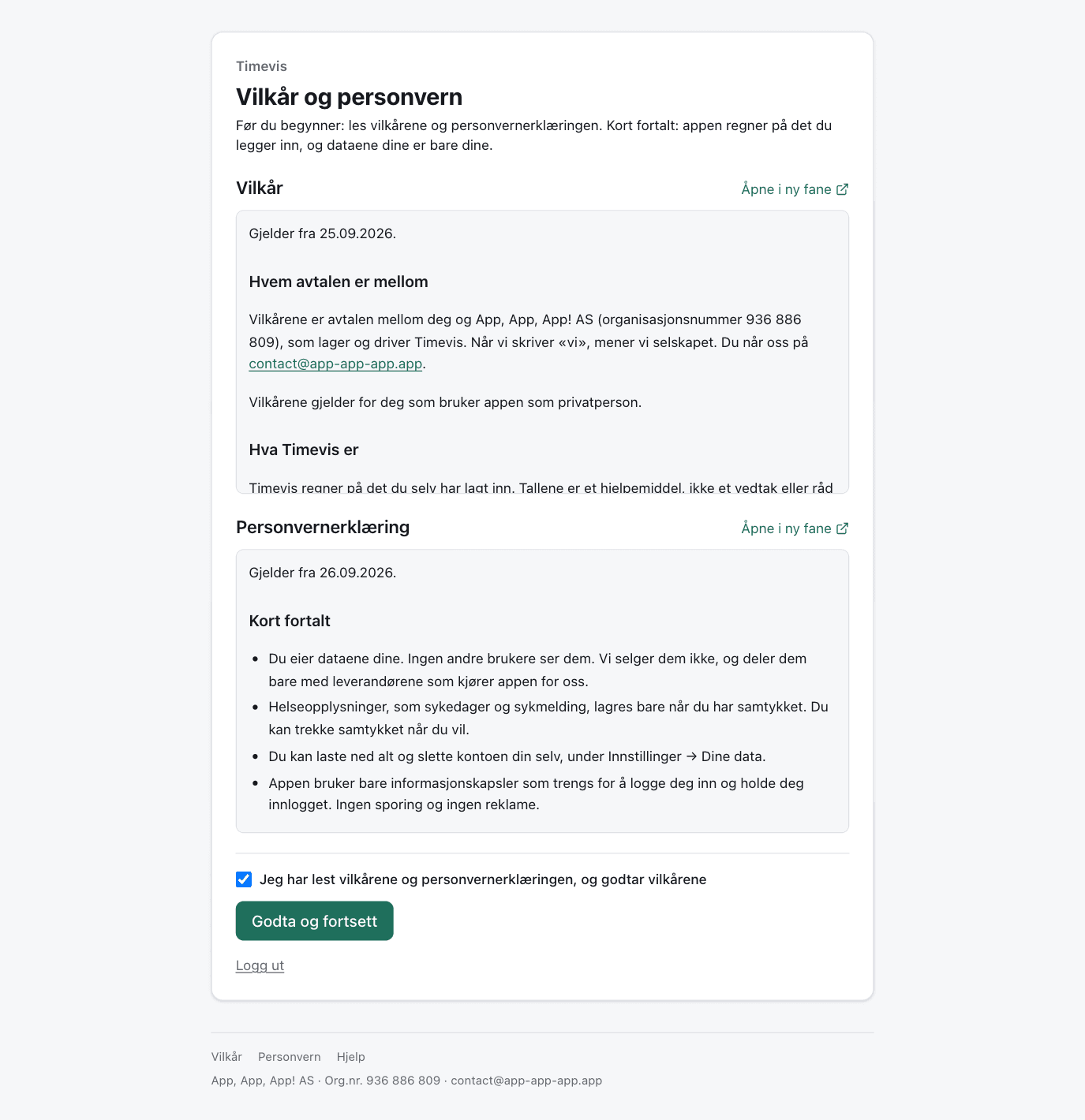
Før du begynner, viser Timevis siden «Vilkår og personvern». Der står vilkårene for å bruke appen og personvernerklæringen, som forteller hva som lagres om deg og hvorfor. På PC leser du dem i boksene. På mobilen trykker du på «Vilkår» eller «Personvernerklæring», så vises hele teksten på siden. Med «Åpne i ny fane» åpner du dem i en ny fane.
- Les vilkårene og personvernerklæringen.
- Kryss av for «Jeg har lest vilkårene og personvernerklæringen, og godtar vilkårene».
- Trykk «Godta og fortsett».
Du blir bare spurt én gang. Endrer vi vilkårene, ser du siden igjen neste gang du åpner appen, med beskjed om at de er endret. Vil du ikke godta, trykker du «Logg ut». Du finner alltid vilkårene på /vilkar og personvernerklæringen på /personvern.
Når det står «Du ble ikke logget inn»
Kommer du tilbake til innloggingssiden med meldingen «Du ble ikke logget inn», er det en av to grunner:
- Du avbrøt hos Google, for eksempel ved å trykke «Avbryt» eller lukke vinduet. Trykk «Logg inn med Google» og prøv igjen.
- Google-kontoen har ikke tilgang. Timevis er foreløpig åpen for noen få brukere. Har du flere Google-kontoer, prøver du igjen og velger en annen. Vil du få tilgang, skriver du til contact@app-app-app.app og oppgir e-postadressen du vil logge inn med.
Meldingen betyr ikke at noe er galt med Google-kontoen din.
Dine tall er bare dine
Hver konto har sine egne timer, ferie, perioder og innstillinger. Andre som bruker Timevis ser ikke tallene dine, og du ser ikke deres. Logger du inn med en annen Google-konto, får du en annen konto med egne, tomme tall.
Under Innstillinger → Konto står hvilken konto du er logget inn med, og der finner du «Logg ut». Hva som lagres om deg, og hvordan du laster det ned eller sletter kontoen, står i Dine data.

«Logg inn som testbruker»
Ser du et skjema som heter «Logg inn som testbruker» under Google-knappen, er du i en test- eller forhåndsversjon av Timevis. Der kan hvem som helst logge inn med en oppdiktet e-post for å prøve appen. I den ekte appen på kalendertimer.vercel.app finnes ikke dette valget. Dine egne tall fører du i den ekte appen.